
具体怎么做
安装 Nivo View
下载 Windows 版本并完成安装。
双击 HEIC 图片
在资源管理器中打开 HEIC 文件,或通过右键菜单选择 Nivo View。
顺序查看照片
使用前后切换浏览同文件夹中的其他图片,先完成筛选。
按需设置缩略图
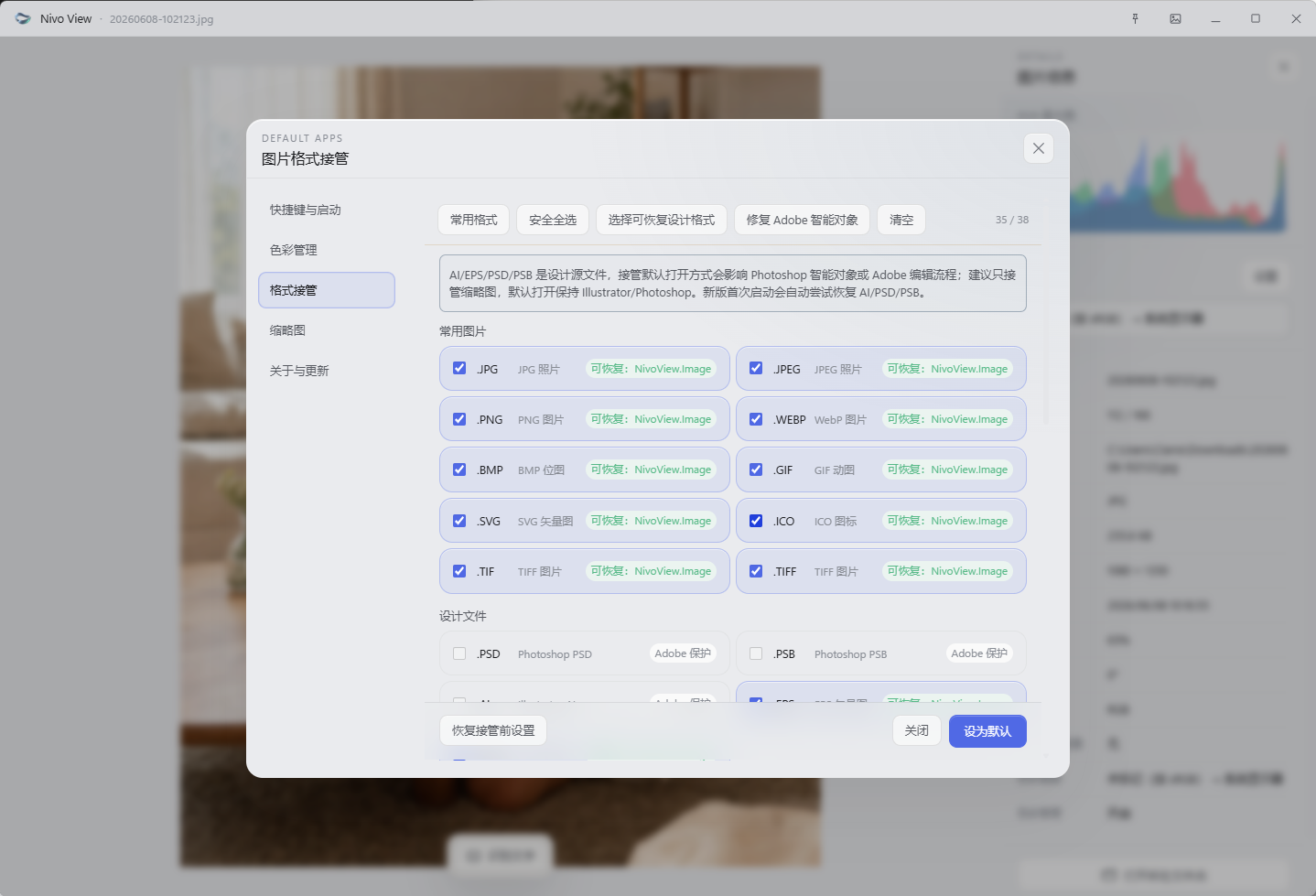
如果希望文件夹直接显示 HEIC 内容,可在缩略图设置中选择 HEIC。
HEIC 是什么格式?
HEIC 是一种高效图像格式,常见于 iPhone 和部分新设备。它通常能以较小体积保存较高画质,但旧版软件或未安装解码组件的 Windows 电脑可能无法直接打开。
先查看,再决定是否转换
如果只是找图、核对内容或筛选照片,直接查看比批量转换更省时间,也不会产生一套重复的 JPG 文件。
当图片需要发送给不支持 HEIC 的应用、上传到特定平台或进入旧版工作流时,再转换为 JPG 或 PNG 更合适。
让 HEIC 在文件夹中显示缩略图
启用 Nivo View 的 HEIC 缩略图接管后,Windows 资源管理器可以直接显示图片内容。大量照片第一次建立缓存时需要等待片刻,具体时间与文件数量和磁盘速度有关。

继续了解 Nivo View for Windows。
查看支持格式、产品界面和完整功能,再决定是否安装。