
图片信息,不必换软件确认。
在同一个查看界面里确认直方图、像素尺寸、格式、色彩模式和配置链路。

不用重新回到访达选文件,也不用一次打开一排窗口。

从当前文件开始,不必提前整理选择范围。
浏览顺序来自文件夹内容,找图和对比更连贯。
展开信息面板,确认文件尺寸、格式与色彩信息。
在同一个查看界面里确认直方图、像素尺寸、格式、色彩模式和配置链路。
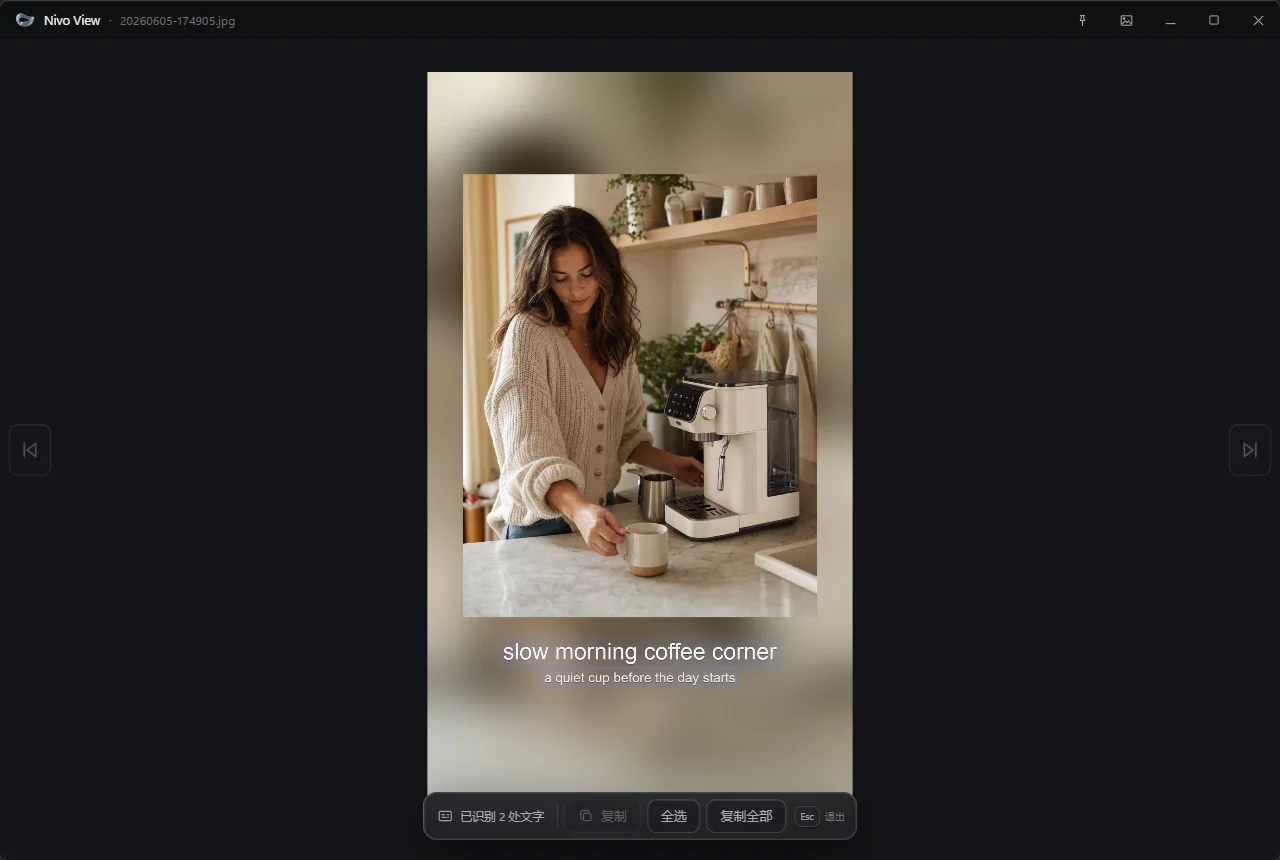
识别图片和截图中的文案,适合提取参考图、海报和社交素材中的文字。
系统预览通常需要先框选多张图片。使用 Nivo View 打开文件夹中的任意一张图,即可按顺序浏览同文件夹内容。
不需要。直接双击任意一张图片,Nivo View 会建立同文件夹的浏览顺序。
不收费。Nivo View 免费无广告,macOS 版本目前以测试版形式提供。
可以。详情面板会显示文件名、尺寸、格式、色彩模式、色彩配置和直方图等信息。