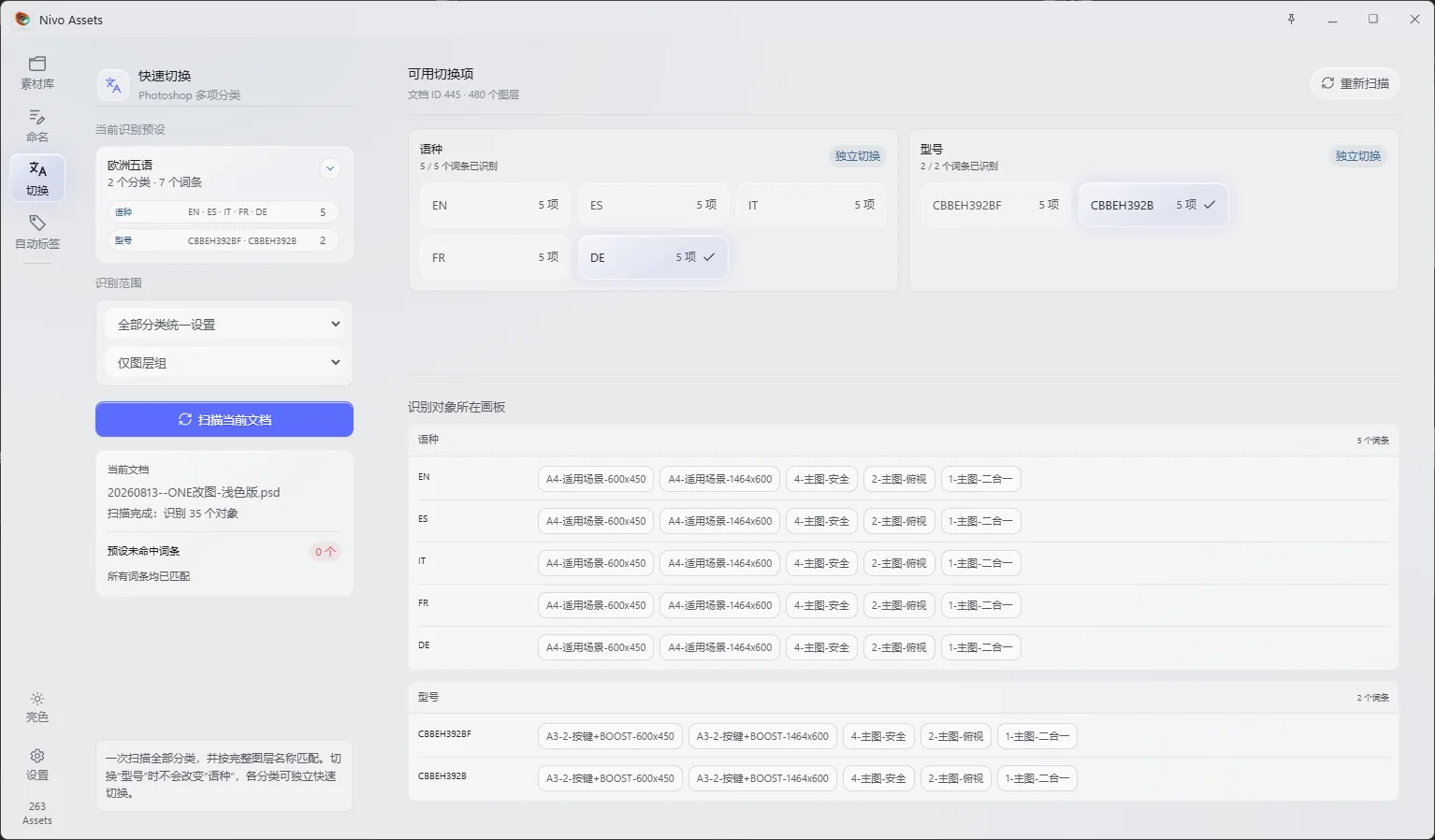
具体怎么做
扫描当前文档
打开包含多个版本图层的 Photoshop 文档,并让工具读取可用内容。
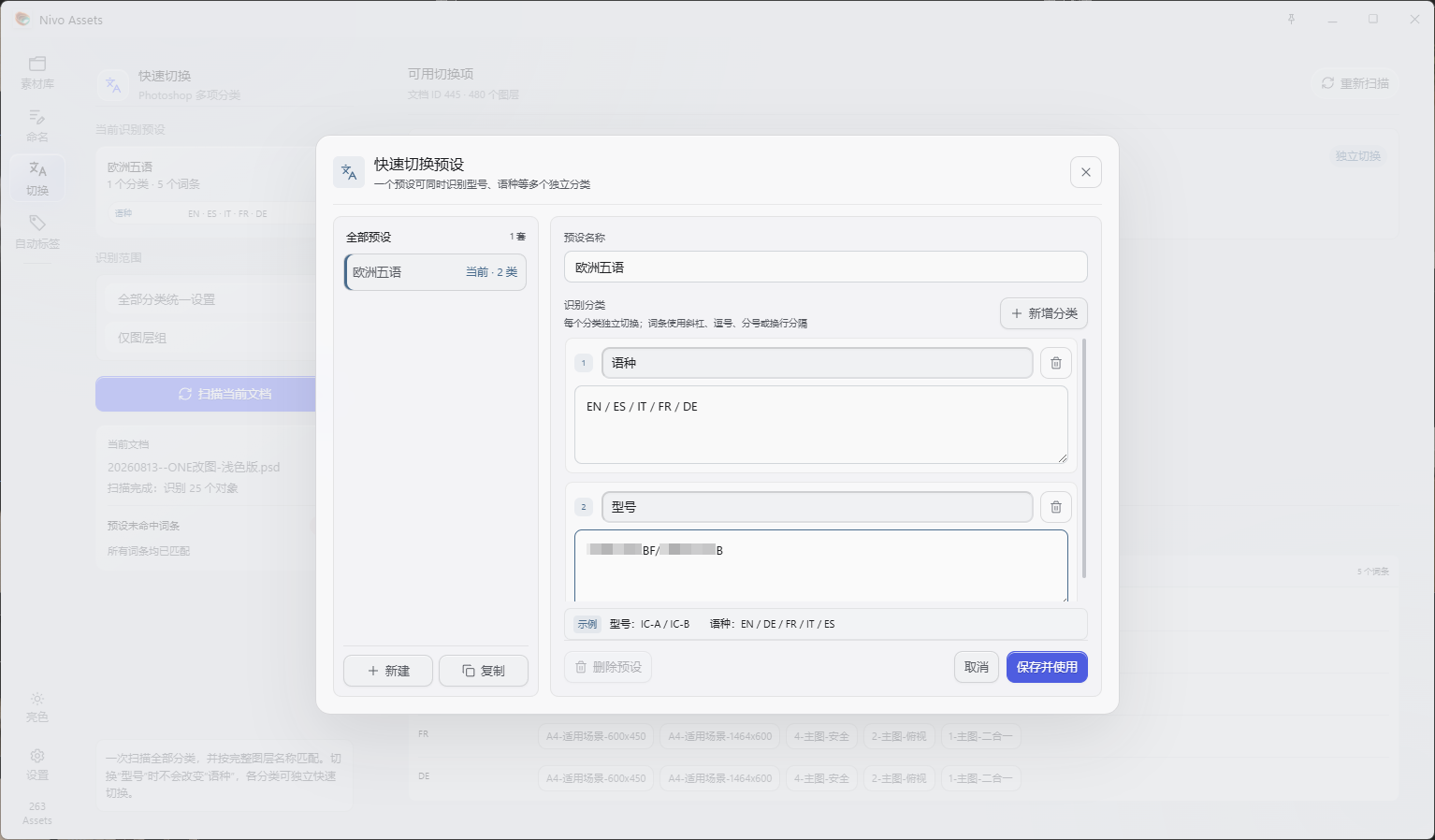
建立切换分类
按语言、型号、版式或其他实际维度创建分类。
匹配图层或图层组
把每个切换项对应到正确的图层或图层组。
点击切换并检查
在不同版本间快速切换,用于对比、检查和后续导出。
哪些内容适合做成切换项?
当一个设计文件包含多个可替换维度时,切换工具最有价值。分类名称应反映真实业务维度,便于任何人理解。
多语言文案不同产品型号配色与主图版本平台或尺寸版式
减少图层面板里的重复操作
复杂文件中,相关图层可能分散在不同组内。预先设置切换关系后,可以把多次显示、隐藏和查找操作收敛成一次选择。
切换后再导出,路径更清楚
按分类完成版本检查后,再执行对应导出。这样更容易确认当前画面由哪些选项组成,也能减少漏切图层或导出错误版本。

继续了解 Nivo Assets。
查看支持格式、产品界面和完整功能,再决定是否安装。