
具体怎么做
安装 Mac 版本
下载 Nivo View macOS 测试版并完成安装。
打开任意一张图片
在 Finder 中进入目标文件夹,只需双击其中一张图片。
切换上一张或下一张
通过界面两侧按钮或对应操作连续浏览同文件夹内容。
查看需要的信息
打开详情面板,确认文件名、尺寸、格式、大小、色彩与直方图。
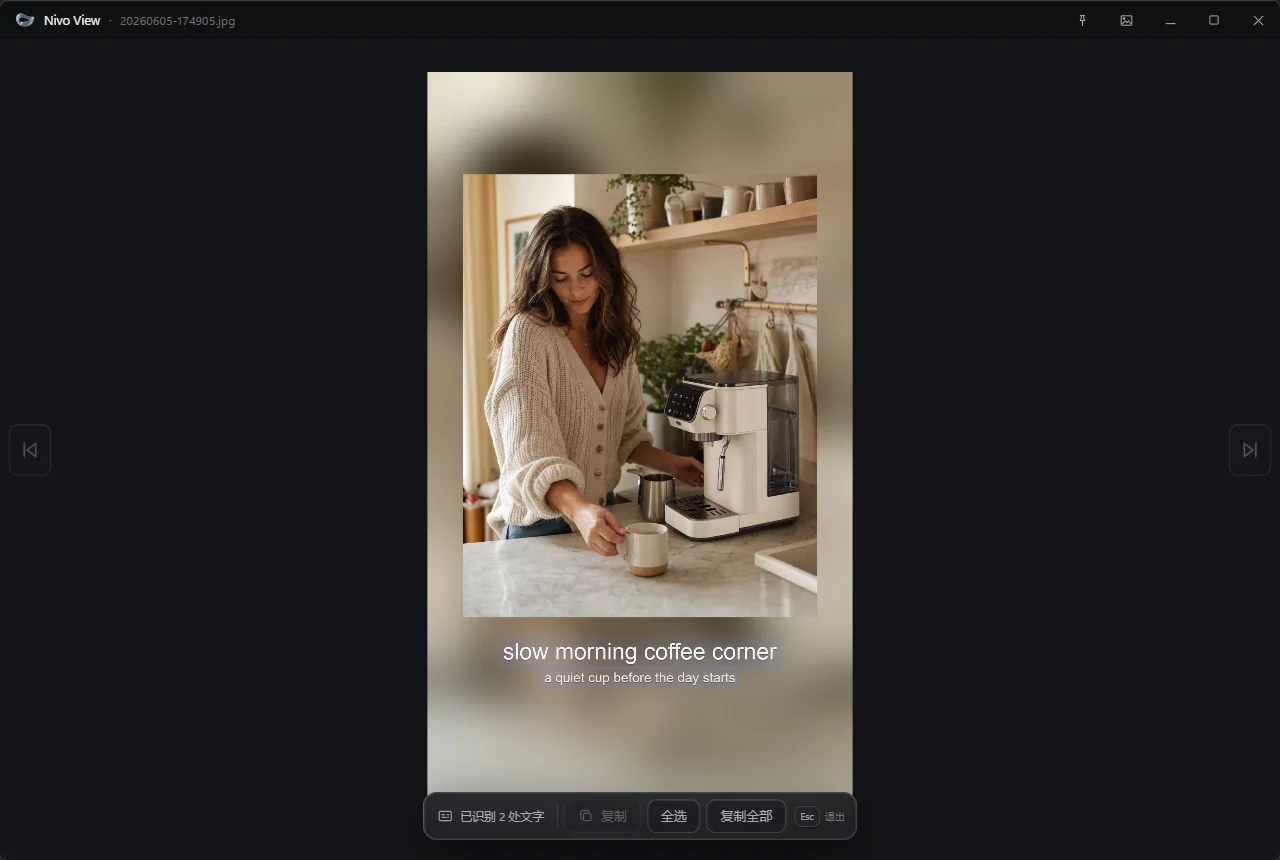
为什么不必先选中全部图片?
Nivo View 会根据当前图片所在文件夹建立浏览顺序。你可以从任意位置开始查看,再向前或向后切换。
这种方式适合下载目录、项目素材文件夹和拍摄文件夹,减少回到 Finder 重新选择文件的次数。
适合哪些连续看图任务?
连续浏览更适合对比同一组图片、筛选相近构图、检查导出版本和快速找到目标素材。打开一张后保持在查看器中完成判断,操作路径更短。
浏览同一批摄影图片对比不同导出版本检查社交媒体素材核对图片尺寸和色彩信息
看图时还能确认哪些信息?
详情面板可以显示文件名、序号、路径、格式、文件大小、像素尺寸、旋转角度、色彩模式和直方图。需要专注画面时,也可以关闭面板获得更大的查看空间。

继续了解 Nivo View for Mac。
查看支持格式、产品界面和完整功能,再决定是否安装。