具体怎么做
安装 Nivo View
从官网下载 Windows 安装包并完成安装。软件完全免费,无广告。
选择 PSD 文件
在资源管理器中找到 PSD 文件,双击打开;也可以通过右键菜单选择 Nivo View。
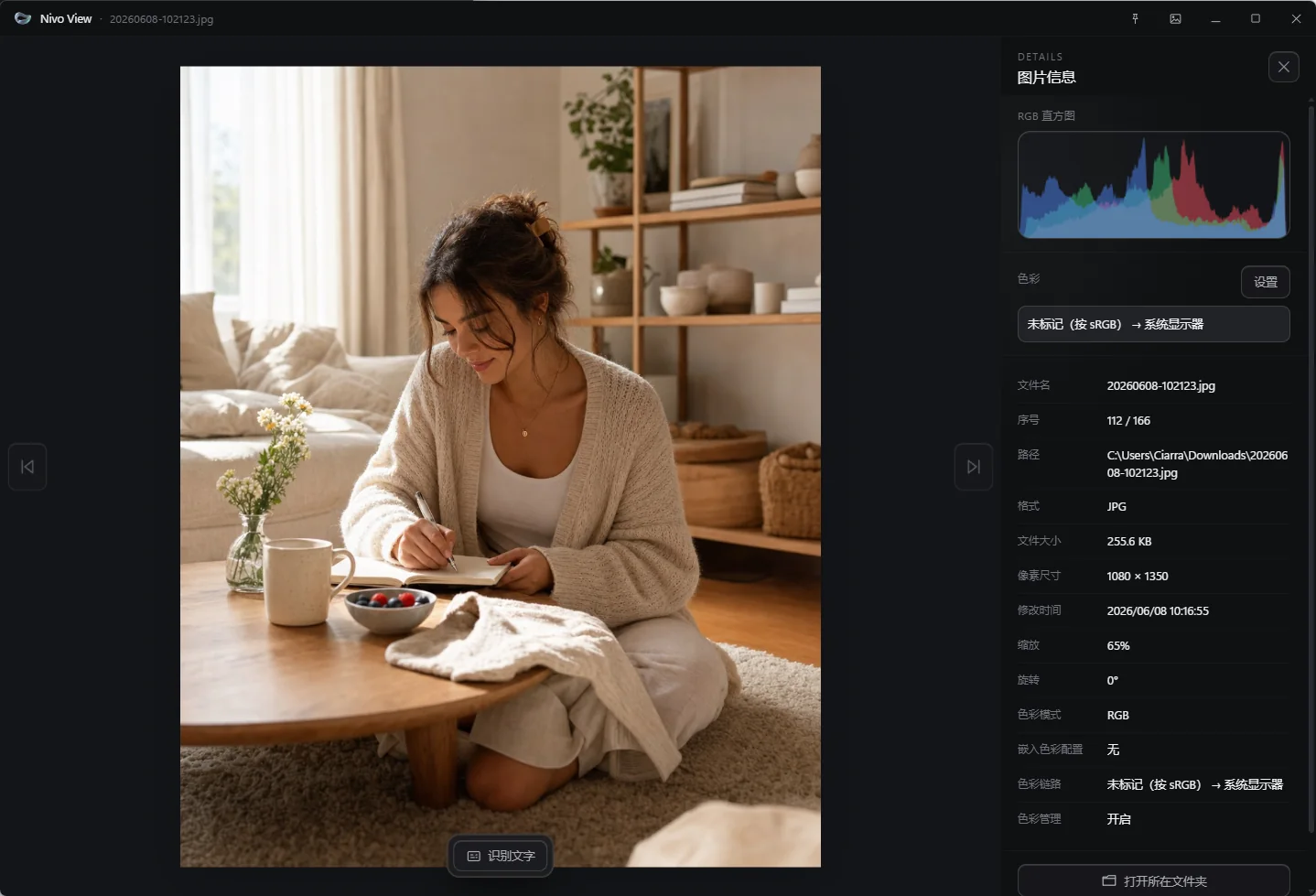
查看画面和信息
在查看界面确认图片内容、像素尺寸、文件大小、色彩模式和直方图等信息。
继续浏览文件夹
使用上一张和下一张切换同文件夹内的图片,不必逐个关闭再打开。
PSD 是什么文件?
PSD 是 Adobe Photoshop 的原生文档格式,常用于保存图层、蒙版、文字、智能对象和调整效果。它适合继续编辑,但在没有安装 Photoshop 的电脑上,系统通常不能直接显示完整预览。
当任务只是确认设计稿内容、筛选文件或核对尺寸时,使用专门的图片查看器会更快。
查看 PSD 和编辑 PSD 有什么区别?
查看器负责快速呈现文件内容,适合找图、审稿和确认版本。Photoshop 负责修改图层、文字和效果。Nivo View 不替代 Photoshop 的编辑功能,而是缩短打开和筛选文件的时间。
快速确认 PSD 画面查看尺寸、格式和色彩信息连续浏览同文件夹素材需要改图时再进入 Photoshop
还想在文件夹里直接看到 PSD?
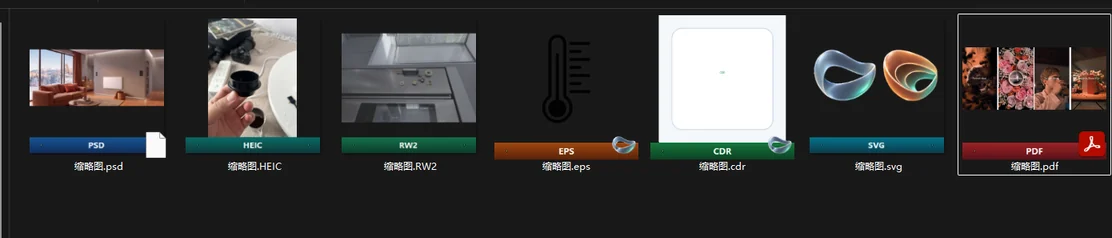
Nivo View for Windows 还可以接管指定格式的资源管理器缩略图。设置后,PSD 文件在文件夹中会直接显示内容,更适合从大量设计稿中快速定位目标文件。
如果缩略图仍为空白,可以在 Nivo View 的缩略图设置中保存接管范围并重建缩略图。

继续了解 Nivo View for Windows。
查看支持格式、产品界面和完整功能,再决定是否安装。