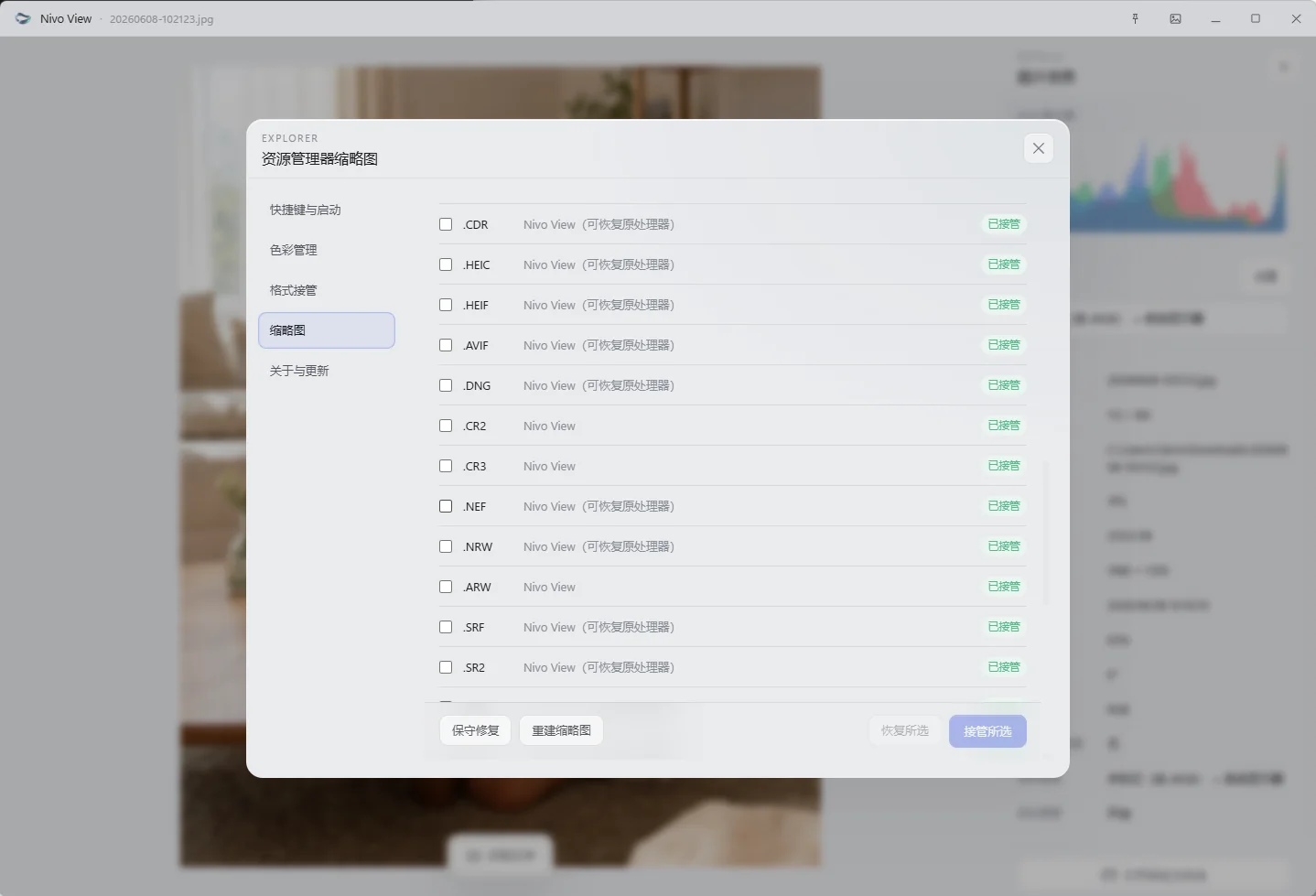
具体怎么做
打开缩略图设置
启动 Nivo View,进入设置中的缩略图页面。
勾选 PSD
在设计文件列表中选择 PSD。只接管需要的格式,不必一次选择全部。
保存接管
保存设置,让 Nivo View 成为 PSD 的缩略图处理器。
重建缩略图
如果旧文件仍显示空白图标,执行重建缩略图,再重新打开资源管理器文件夹。
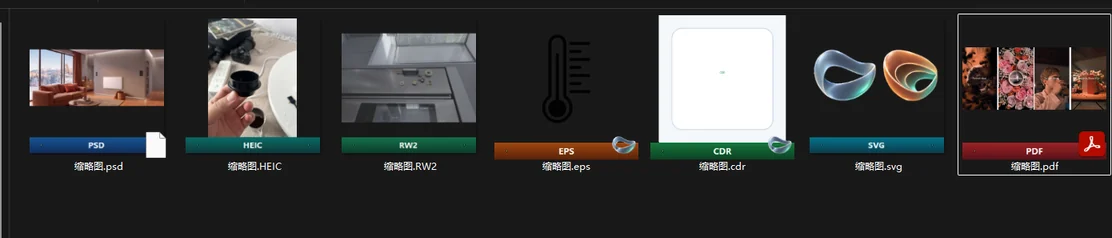
为什么 PSD 只有图标,没有预览?
Windows 资源管理器需要缩略图处理器才能读取专业格式。PSD 不是系统默认支持的常用图片格式,因此未安装对应组件时往往只显示 Photoshop 图标或空白文件图标。
即使已经安装处理器,系统缓存中的旧结果也可能继续显示。此时需要重建缩略图。
只接管需要的格式
Nivo View 的格式接管可以按类型选择。建议先启用 PSD,再根据实际需求添加 PSB、RAW、HEIC、CDR 等格式。
AI、EPS、PSD、PSB 等设计文件可能与 Adobe 编辑流程关联。只需要缩略图时,可保留原有默认编辑程序,不必改变文件的编辑方式。
设置后如何确认已经生效?
打开包含 PSD 的文件夹,将资源管理器切换到中图标、大图标或超大图标视图。文件卡片应显示设计稿内容,而不只是格式图标。
首次生成大量缩略图时需要读取文件,显示速度会受文件数量、文件体积和磁盘性能影响。

继续了解 Nivo View for Windows。
查看支持格式、产品界面和完整功能,再决定是否安装。