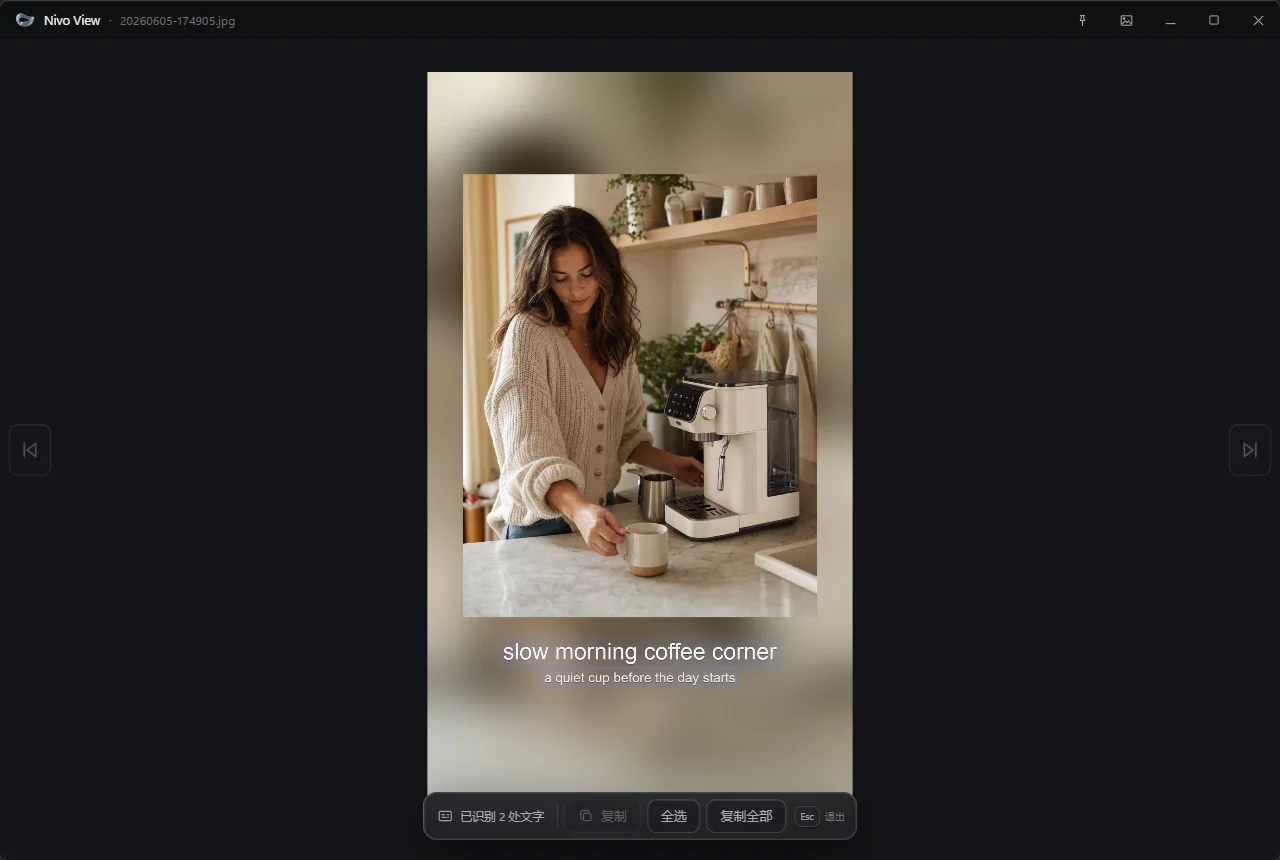
具体怎么做
打开图片或截取屏幕
双击现有图片,或使用截图入口截取需要识别的屏幕区域。
启动文字识别
点击查看界面中的识别文字按钮,等待识别结果显示。
选择需要的内容
可以只选择部分文字,也可以一次选择全部识别结果。
复制到其他应用
复制后粘贴到文档、聊天窗口、表格或搜索框中继续使用。
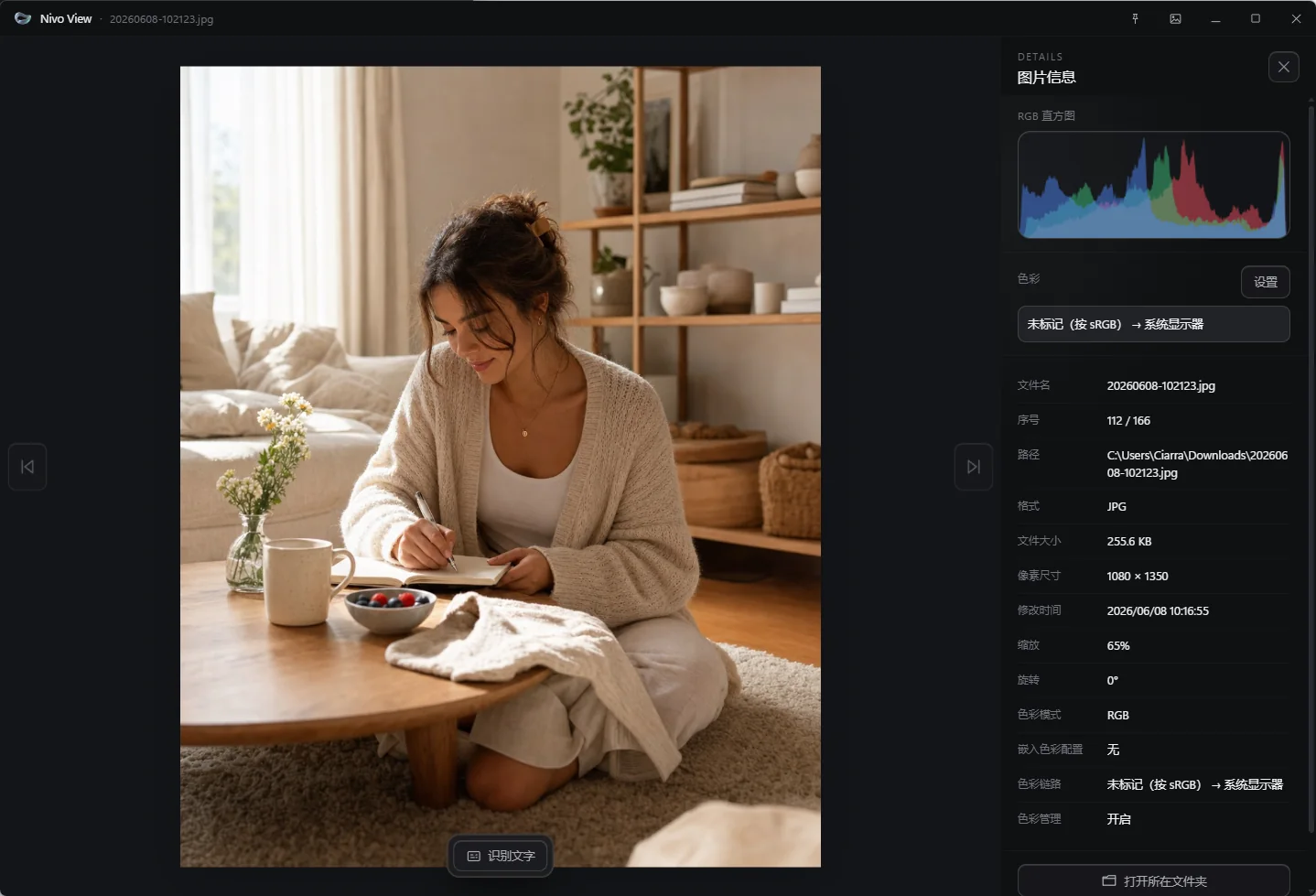
现有图片和屏幕内容都能识别
商品图、海报、扫描件和聊天截图可以直接打开识别。网页、软件界面或视频画面没有保存成图片时,可以先截图再提取文字。
两种入口共用同一套识别与复制操作,不必在多个工具之间来回切换。
怎样提高识别效果?
文字越清晰、字号越大、背景对比越明显,识别结果通常越稳定。过度压缩、运动模糊、倾斜或装饰字体会增加识别难度。
尽量保留原图清晰度截取时只保留目标区域避免文字与背景过于接近复制后检查数字和特殊符号
适合哪些日常任务?
图片文字识别适合提取商品参数、海报文案、截图报错、地址、编号和短段落。需要处理大量扫描文档或复杂表格时,建议使用专门的文档 OCR 流程。

继续了解 Nivo View for Windows。
查看支持格式、产品界面和完整功能,再决定是否安装。