具体怎么做
安装 Nivo View
从官网下载 Windows 版本。软件完全免费,无广告。
打开 AI 或 EPS 文件
在资源管理器中双击文件,或通过右键菜单选择 Nivo View。
连续确认同目录文件
使用上一张和下一张继续查看同文件夹内容,快速找到目标版本。
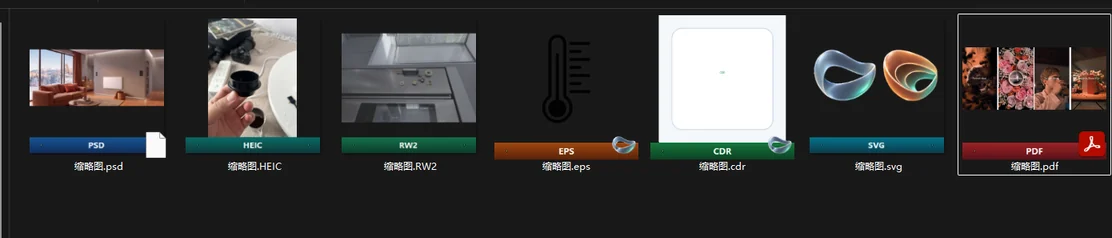
启用资源管理器缩略图
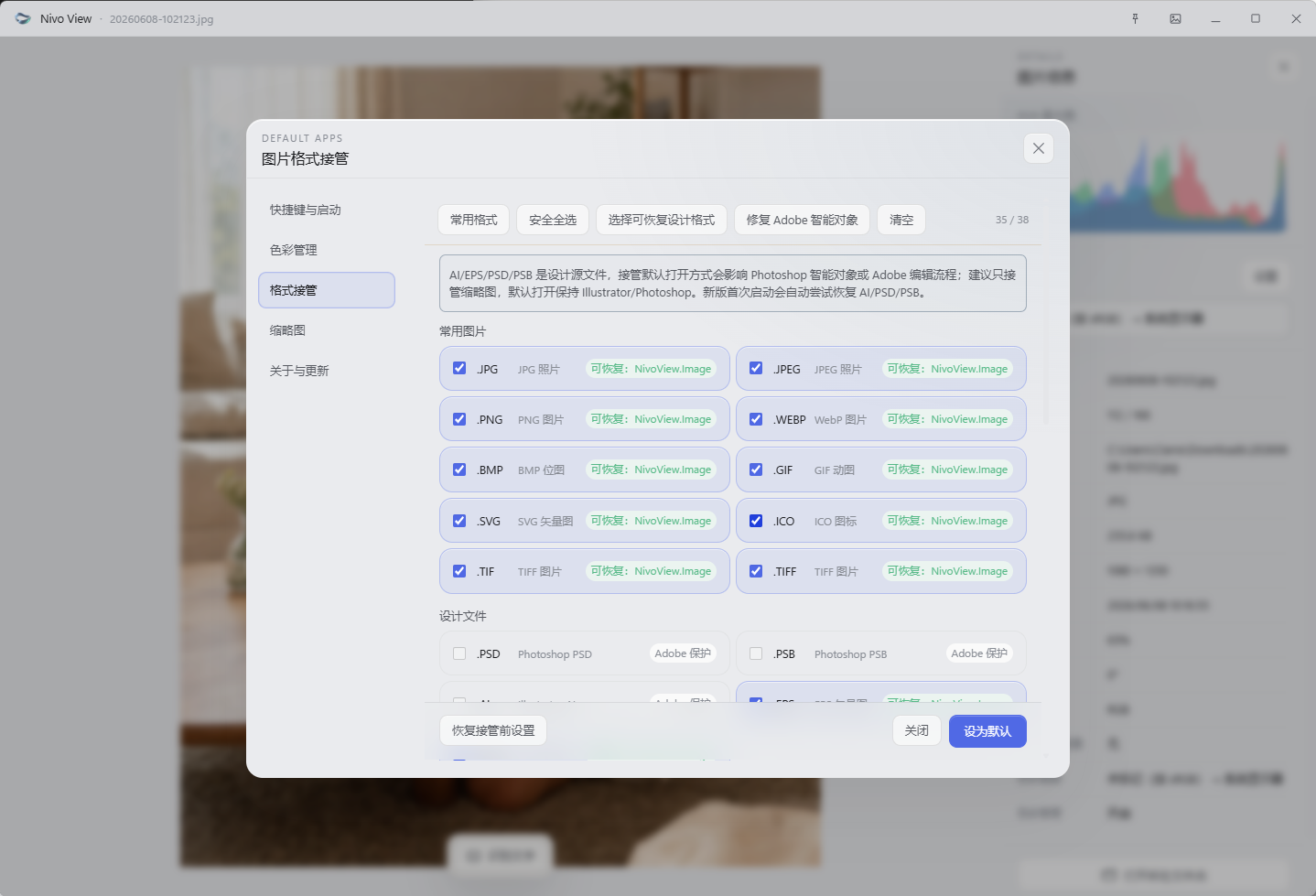
在缩略图设置中选择 AI、EPS,保存接管后即可直接看见文件画面。
查看 AI、EPS 和编辑有什么区别?
Nivo View 负责快速呈现文件画面,适合找稿、核对版本和筛选素材。Illustrator 负责修改路径、文字、图层和输出参数。
只查看时先用轻量查看器,确认目标文件后再进入 Illustrator,可以减少等待和重复打开。
为什么建议生成缩略图?
设计文件常以日期、编号或客户简称命名,仅看文件名很难判断内容。启用缩略图后,可以直接从画面定位稿件。
查找历史设计稿对比相似导出版本整理 AI 与 EPS 素材确认后再进入编辑
复杂文件为什么可能显示不同?
AI、EPS 文件可能包含链接图片、特殊字体、透明效果或不同版本的保存结构。查看器适合快速识别内容,正式编辑和输出仍应在兼容的 Illustrator 环境中复核。

继续了解 Nivo View for Windows。
查看支持格式、产品界面和完整功能,再决定是否安装。