具体怎么做
安装 Nivo View
从官网下载免费的 Windows 版本。
打开 CDR 文件
双击 CDR,或右键选择 Nivo View,快速确认文件内容。
核对目标版本
查看画面和文件信息,判断是否为需要的设计稿。
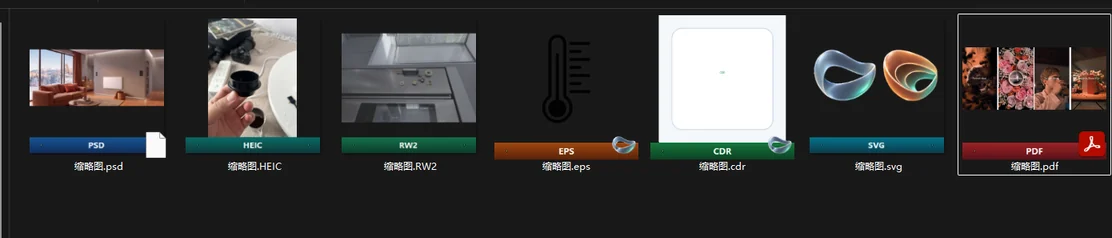
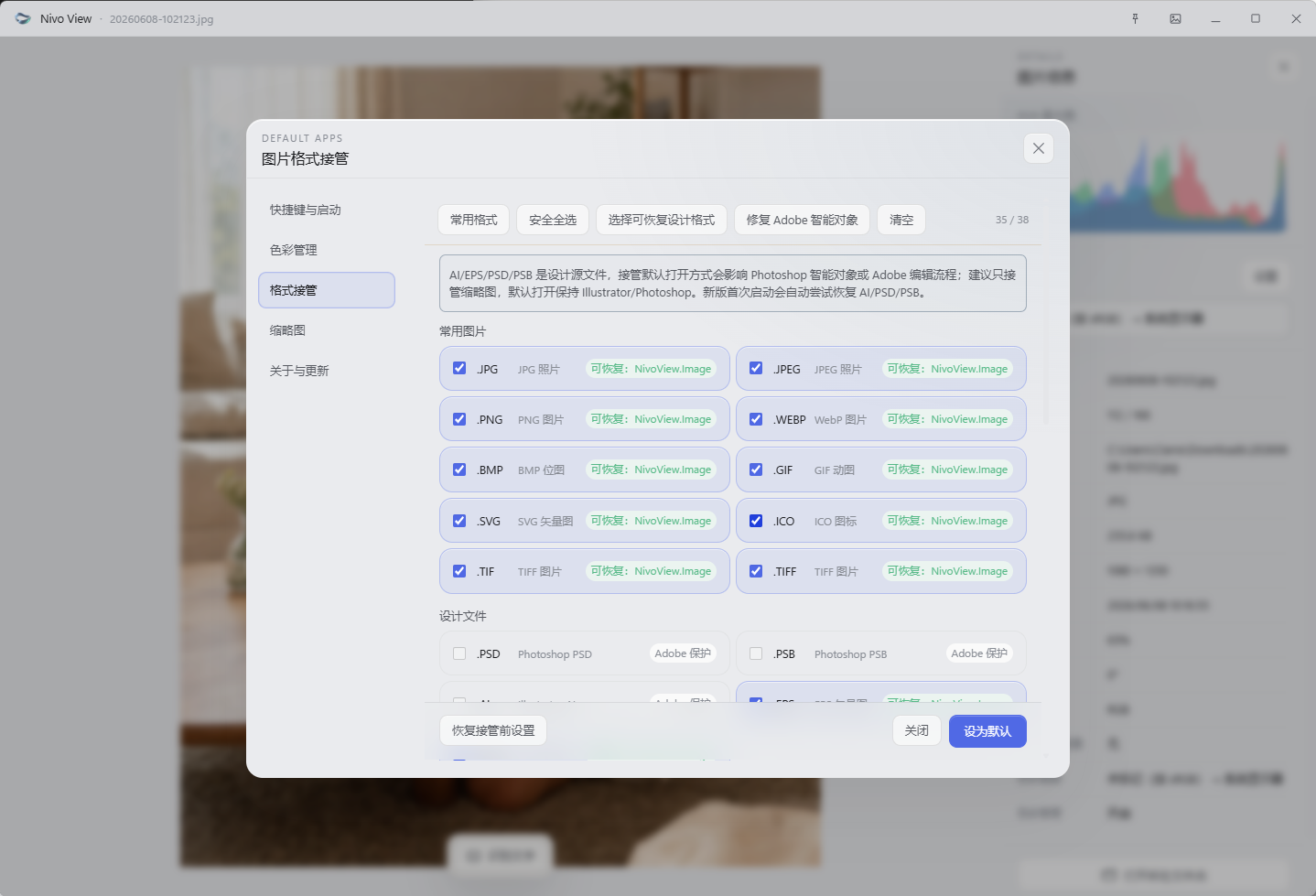
启用 CDR 缩略图
在缩略图设置中选择 CDR,让资源管理器直接显示文件内容。
什么情况下只需要预览 CDR?
收到印刷文件、从旧项目中找设计稿、清理素材目录或确认版本时,往往只需要先看到画面。为了查看每个文件都启动完整编辑软件,会打断筛选节奏。
Nivo View 适合承担这一步的快速预览。确认文件后,再决定是否交给 CorelDRAW 编辑。
缩略图比文件名更适合找稿
CDR 文件名可能只有日期、编号或客户简称。为资源管理器生成缩略图后,可以直接从画面判断内容,尤其适合包含多个相似版本的文件夹。
预览不等于完整编辑
CDR 可能包含字体、页面、特殊效果和不同版本特性。查看器用于确认视觉内容,不提供节点编辑、排版修改、色彩分离或输出设置。涉及生产和交付时,应在兼容版本的 CorelDRAW 中复核。

继续了解 Nivo View for Windows。
查看支持格式、产品界面和完整功能,再决定是否安装。