具体怎么做
安装最新版 Nivo View
从官网下载 Windows 最新版本。软件完全免费,无广告。
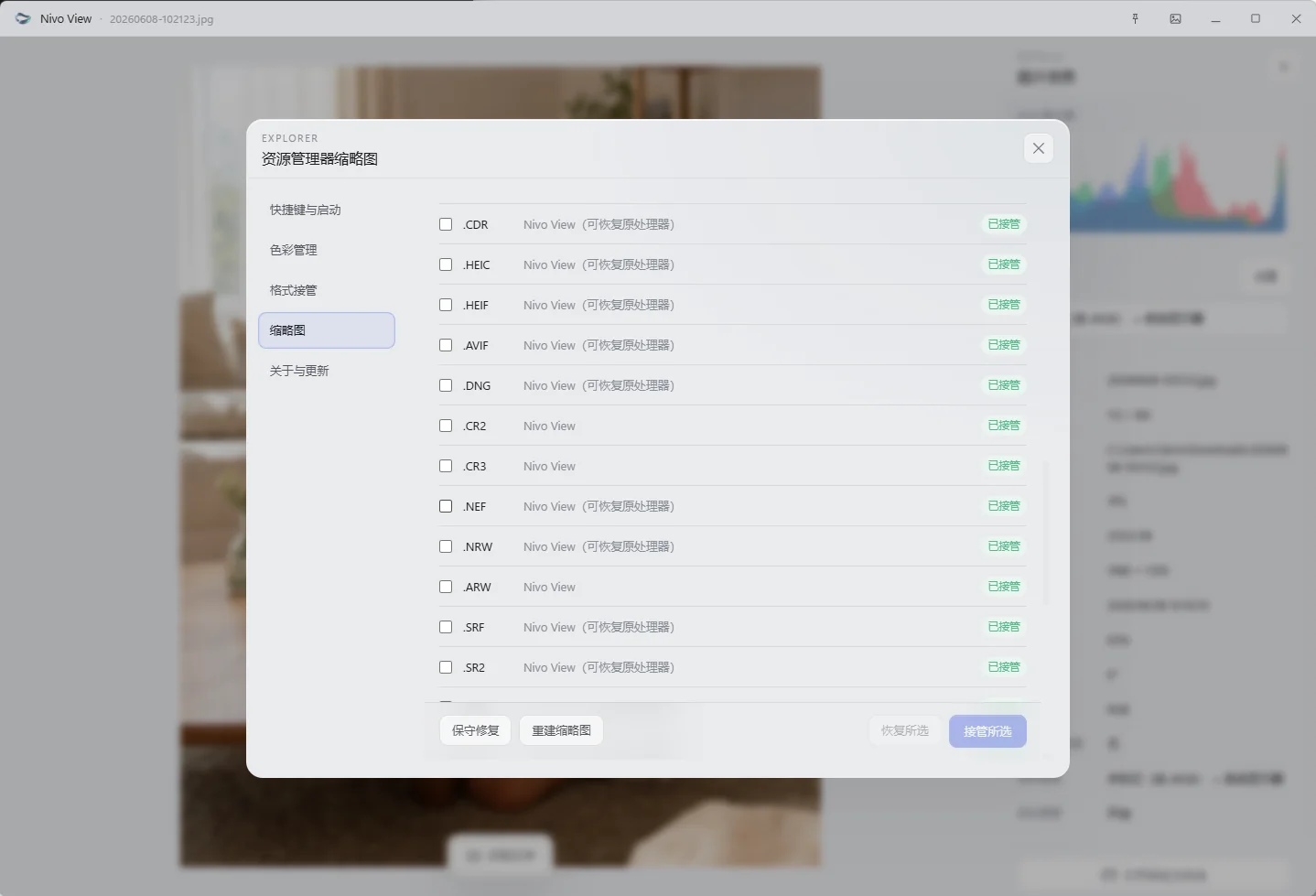
在缩略图设置中选择 PSB
进入缩略图设置,勾选 PSB 并保存接管,不必改变 Photoshop 的默认编辑关联。
打开 PSB 所在文件夹
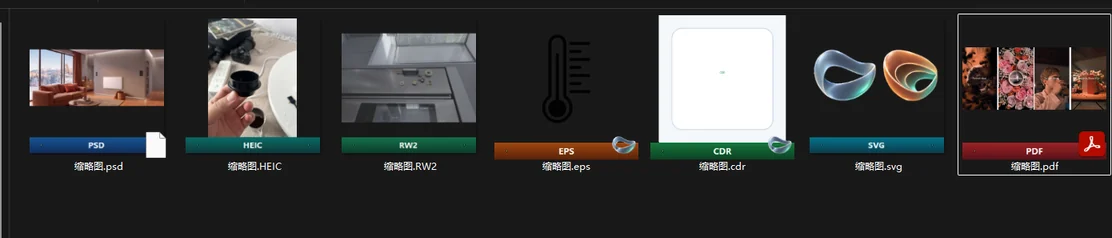
将资源管理器切换到中图标、大图标或超大图标,Nivo View 会为文件生成内容缩略图。
按画面筛选设计稿
直接根据缩略图确认构图与版本,需要编辑时再用 Photoshop 打开目标文件。
PSB 和 PSD 有什么区别?
PSB 是 Photoshop 的大型文档格式,适合保存超过 PSD 常规尺寸或容量限制的设计文件。大型广告画面、超高分辨率合成、多画板项目和包含大量图层的文件,常会使用 PSB。
PSB 适合继续编辑,但文件体积可能达到数 GB 甚至十几 GB。只为确认画面而完整启动 Photoshop,往往会打断找稿和筛选流程。
为什么超大 PSB 也能快速看到缩略图?
Nivo View 针对大型 PSB 的预览路径进行了优化。生成资源管理器缩略图时,重点是尽快呈现可辨认的画面,而不是加载完整编辑状态。
实际速度仍会受到文件结构、磁盘性能和系统缓存影响,但面对十几 GB 的大型 PSB,也可以直接生成预览缩略图,不必等待 Photoshop 完整打开文档。
十几 GB 大型 PSB 也能生成缩略图文件夹内直接确认画面保留 Photoshop 作为默认编辑器查看过程不修改原文件
哪些工作流最适合?
当项目文件很多、文件名相近或版本跨度较大时,缩略图比逐个打开文件更适合第一轮筛选。设计师、摄影后期与印刷制作人员可以先按画面定位目标,再进入正式编辑。
查找大型广告与印刷源文件区分相似版本和历史方案整理归档中的大型 Photoshop 文档在交接文件中快速确认内容
PSB 仍然只有图标怎么办?
确认已经安装最新版 Nivo View,并在缩略图设置中勾选 PSB。如果文件夹仍显示旧图标,可以执行重建缩略图后重新打开资源管理器。
建议使用中图标、大图标或超大图标视图。网络磁盘、机械硬盘和首次批量处理大量文件时,显示时间可能比本地固态硬盘更长。

继续了解 Nivo View for Windows。
查看支持格式、产品界面和完整功能,再决定是否安装。